Зміст
2 Якщо обрали звіт щодо трансплантації органів.
2.1. Заповнення блоку Послуга 1.
2.2. Заповнення блоку Послуга 2.
3 Якщо обрали звіт щодо трансплантації гемопоетичних стовбурових клітин
3.1. Заповнення блоку Послуга 1. Дотрансплантаційний та донорський етап
3.2. Заповнення блоку Послуга 2. Трансплантаційний етап
8 Запит Повідомлення в техпідтримку
1 Загальні положення.
Сервіс звітності ЕСОЗ ІС НСЗУ звітування щодо трансплантації знаходиться за посиланням https://trpl.nszu.gov.ua/
Важливо! Звіт подається щомісячно до 10 числа місяця наступного за звітним періодом.
Звітують за цією формою заклади, що уклали договори за програмою медичних гарантій за пакетами:
64 ЛІКУВАННЯ ДОРОСЛИХ ТА ДІТЕЙ МЕТОДОМ ТРАНСПЛАНТАЦІЇ ОРГАНІВ,
65 ЛІКУВАННЯ ДОРОСЛИХ ТА ДІТЕЙ МЕТОДОМ ТРАНСПЛАНТАЦІЇ ГЕМОПОЕТИЧНИХ СТОВБУРОВИХ КЛІТИН.
Загальний вигляд початкової сторінки.
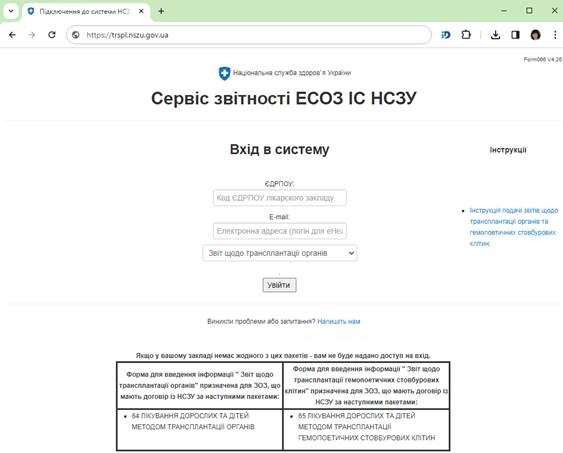
На сторінці справа у блоці Інструкції можна переглянути цю інструкцію. У цьому блоці буде розміщуватись актуальна (оновлена) версія інструкції.
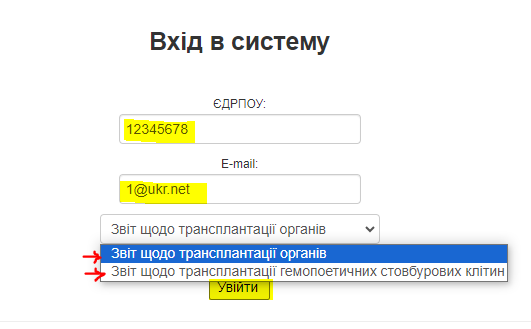
На сторінці входу вноситься інформація щодо ЄДРПОУ закладу, що звітує та адреса електронної пошти. В наступному полі обрати форму звіту та натиснути кнопку Увійти.
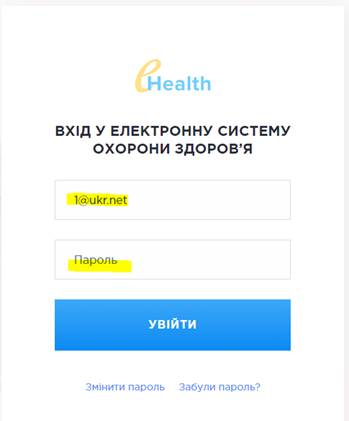
Далі потрібно авторизуватись через систему ЕСОЗ (Електронна система охорони здоров’я), тільки під користувачем з правами підпису (керівник).
Після авторизації відкриється головна сторінка Сервісу звітності для обраного звіту.
2 Якщо обрали звіт щодо трансплантації органів.
Головна сторінка Сервісу звітності, якщо обрано звітування щодо трансплантації органів. Натиснути кнопку Створити звіт про трансплантацію органів.
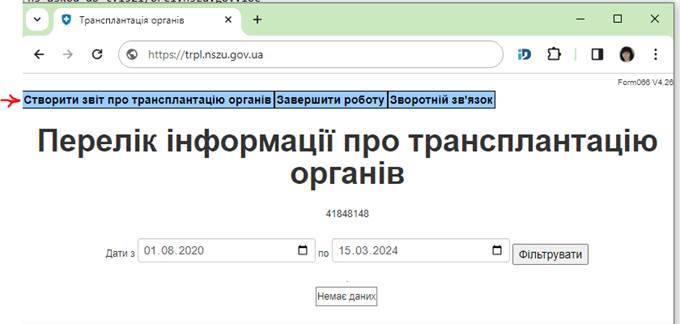
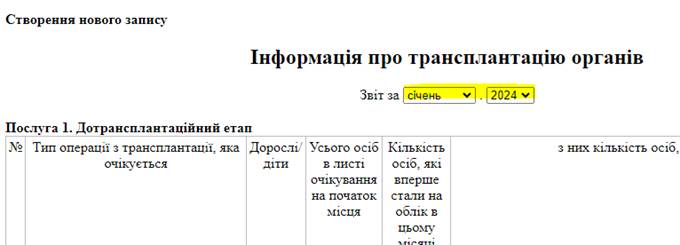
Відкриється сторінка форми.
Важливо! Звіт містить перехідні дані, тому уважно обирайте місяць звіту перед початком заповнення форми.
Оберіть звітний місяць.
Важливо! Звіт подається щомісячно до 10 числа місяця наступного за звітним періодом.
2.1. Заповнення блоку Послуга 1.
Заповнити таблицю Послуга 1. Дотрансплантаційний етап.
2.2. Заповнення блоку Послуга 2.
Заповнити таблицю Послуга 2. Трансплантаційний етап.
Ця таблиця заповнюється даними про трансплантацію за звітний період. Наприклад, якщо подається звіт за січень місяць, то у цій таблиці необхідно вказати інформацію про проведену трансплантацію органів пацієнтам, які виписані/померли у січні місяці.
|
№ п/п |
|
Поля до заповнення |
|
|
1 |
Інформація про пацієнта |
№ |
автоматично |
|
2 |
-//- |
Стать |
Вибір з довідника |
|
3 |
-//- |
Вік |
Вибір з довідника та поле для значення Наприклад, вибрати Роки та вказати вік у роках, або обрати До року та вказати вік у місяцях. |
|
4 |
-//- |
Діагноз |
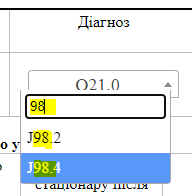
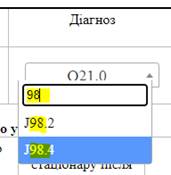
Вибір з довідника. Підтримується пошук за частиною цифрового або буквенного значення. Зверніть увагу коди містять тільки латинські букви (англійська розкладка).
|
|
5 |
-//- |
Дата трансплантації |
Вибір з довідника Календар або внесення дати з клавіатури. |
|
6 |
-//- |
Заклад, де проведено трансплантацію |
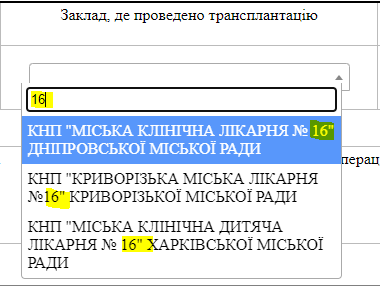
Вибір з довідника. Підтримується пошук за частиною цифрового або буквенного значення.
|
|
7 |
-//- |
Вид трансплантації |
Вибір з довідника. |
|
8 |
-//- |
Результат |
Вибір з довідника. |
|
9 |
-//- |
Дата смерті або виписки зі стаціонару |
Вибір з довідника Календар або внесення дати з клавіатури. |
|
10 |
Інформація про донора |
Донор |
Вибір з довідника. Якщо обрано у полі Донор значення Живий, то до заповнення доступні тільки поля Стать та Вік. |
|
11 |
-//- |
Стать |
Вибір з довідника. |
|
12 |
-//- |
Вік |
Значення - вказати вік у роках. |
|
13 |
-//- |
Заклад, де вилучено орган |
Вибір з довідника. Підтримується пошук за частиною цифрового або буквенного значення. |
|
14 |
-//- |
Дата вилучення органу |
Вибір з довідника Календар або внесення дати з клавіатури. |
|
15 |
|
Заклад, де проведено тканинне типування |
Вибір з довідника. |
Важливо! Після того як заповнили рядок, потрібно натиснути кнопку Додати, яка знаходиться на початку рядка.
Якщо якесь з обов’язкових полів не буде заповнене, то рядок не збережеться та сервіс підкреслить червоним обов’язкові до заповнення поля.

Заповніть поля та натисніть Додати.
Коли рядок доданий, то кнопка Додати на початку рядка змінюється на дві кнопки Видалити та Оновити.
Кнопка Видалити видалить весь рядок.
Кнопка Оновити використовується коли у вже доданому рядку потрібно зробити правки. Виправіть та натисніть Оновити.
3 Якщо обрали звіт щодо трансплантації гемопоетичних стовбурових клітин
Головна сторінка Сервісу звітності, якщо обрано звітування щодо трансплантації гемопоетичних стовбурових клітин.
Натиснути кнопку Створити звіт про трансплантацію гемопоетичних стовбурових клітин.
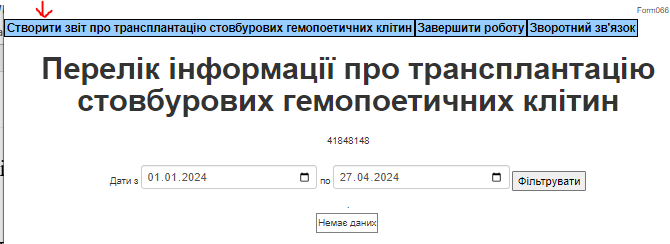
Відкриється сторінка форми.
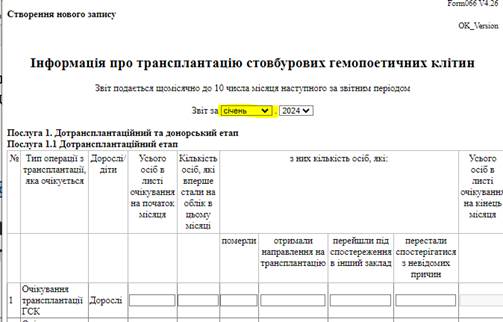
Важливо! Звіт містить перехідні дані, тому уважно обирайте місяць звіту перед початком заповнення форми.
Оберіть звітний місяць.
Важливо! Звіт подається щомісячно до 10 числа місяця наступного за звітним періодом.
3.1. Заповнення блоку Послуга 1. Дотрансплантаційний та донорський етап
Таблиця Послуга 1.1. Дотрансплантаційний етап.
Заповніть таблицю згідно опису рядків та колонок.
Таблиця Послуга 1.2. Донорський етап.
А. Інформація про кількість обстежених донорів, у т.ч. потенційних
Заповніть таблицю згідно опису рядків та колонок.
Б. Інформація про пару донор-реципієнт. Включає інформацію про родинного /неродинного донора та реципієнта при алогенній трансплантації ГСК.
|
№ п/п |
|
Поля до заповнення |
|
|
1 |
Інформація про донора |
№ |
автоматично |
|
2 |
-//- |
Стать |
Вибір з довідника |
|
3 |
-//- |
Вік |
Вибір з довідника та поле для значення Наприклад, вибрати Роки та вказати вік у роках, або обрати До року та вказати вік у місяцях. |
|
4 |
|
Дата забору стовбурових клітин |
Вибір з довідника Календар або внесення дати з клавіатури. |
|
5 |
|
Заклад, де відбувався забір |
Вибір з довідника. Підтримується пошук за частиною цифрового або буквенного значення.
|
|
6 |
|
Тип забору |
Вибір з довідника. |
|
7 |
|
Умови |
Вибір з довідника. |
|
8 |
Інформація про пацієнта |
Стать |
Вибір з довідника. |
|
9 |
-//- |
Вік |
Значення - вказати вік у роках. |
|
10 |
-//- |
Діагноз |
Вибір з довідника. Підтримується пошук за частиною цифрового або буквенного значення. Зверніть увагу коди містять тільки латинські букви (англійська розкладка).
|
В. Інформація про алотрансплантати донорських стовбурових клітин
Заповнюємо значенням таблицю.
Далі заповнюємо таблицю Інформація про отримані алотрансплантати донорських стовбурових клітин.
|
№ п/п |
|
Поля до заповнення |
|
|
1 |
|
Реєстраційний номер |
Вручну |
|
|
|
Дата забору |
Вибір з довідника Календар або внесення дати з клавіатури. |
|
|
|
Дата надходження у заклад |
Вибір з довідника Календар або внесення дати з клавіатури. |
|
|
|
Країна забору |
Вибір з довідника. |
|
|
|
Вартість (грн) |
Вручну |
|
|
|
Номер договору з організацією, яка надала алотрансплантат |
Вручну |
|
|
|
Номер акту приймання |
Вручну |
|
|
Для пацієнта |
стать |
Вибір з довідника. |
|
|
-//- |
вік |
Вибір з довідника та поле для значення Наприклад, вибрати Роки та вказати вік у роках, або обрати До року та вказати вік у місяцях. |
|
|
-//- |
діагноз |
Вибір
з довідника.
|
3.2. Заповнення блоку Послуга 2. Трансплантаційний етап
Заповнити таблицю Інформація про операцію з трансплантації ГСК.
Ця таблиця заповнюється даними про трансплантацію за звітний період. Наприклад, якщо подається звіт за січень місяць, то у цій таблиці необхідно вказати інформацію про проведену трансплантацію пацієнтам, які виписані/померли у січні місяці.
|
№ п/п |
|
Поля до заповнення |
|
|
1 |
Інформація про пацієнта |
№ |
автоматично |
|
2 |
-//- |
Стать |
Вибір з довідника |
|
3 |
-//- |
Вік |
Вибір з довідника та поле для значення Наприклад, вибрати Роки та вказати вік у роках, або обрати До року та вказати вік у місяцях. |
|
4 |
-//- |
Діагноз |
Вибір з довідника. Підтримується пошук за частиною цифрового або буквенного значення. Зверніть увагу коди містять тільки латинські букви (англійська розкладка).
|
|
5 |
-//- |
Дата трансплантації |
Вибір з довідника Календар або внесення дати з клавіатури. |
|
6 |
-//- |
Вид трансплантації |
Вибір з довідника. |
|
8 |
-//- |
Результат |
Вибір з довідника. |
|
9 |
-//- |
Дата смерті або виписки зі стаціонару |
Вибір з довідника Календар або внесення дати з клавіатури. |
Важливо! Після того як заповнили рядок, потрібно натиснути кнопку Додати, яка знаходиться на початку рядка.
Якщо якесь з обов’язкових полів не буде заповнене, то рядок не збережеться та сервіс підкреслить червоним обов’язкові до заповнення поля.

Заповніть поля та натисніть Додати.
Коли рядок доданий, то кнопка Додати на початку рядка змінюється на дві кнопки Видалити та Оновити.
Кнопка Видалити видалить весь рядок.
Кнопка Оновити використовується коли у вже доданому рядку потрібно зробити правки. Виправіть та натисніть Оновити.
4. Збереження звіту.
Звіт можна зберегти як «Чернетку» або зразу підписати.
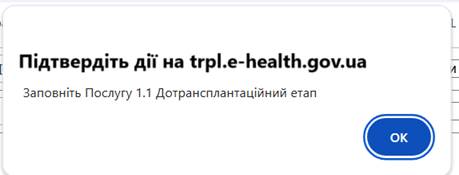
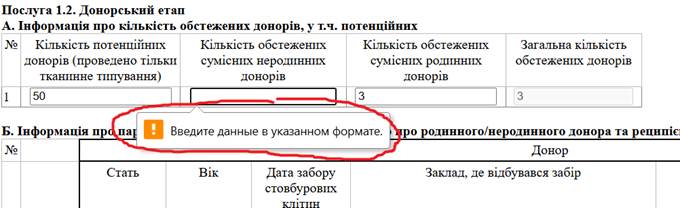
Уважно стежте за повідомленнями на сторінці.
При збереженні звіту у Чернетку перевіряється зміст, Чернетка не буде збережена, якщо у звіті є помилки.
Приклад:
Або
«Чернетку» можна редагувати, змінювати, додавати або видаляти записи.
«Чернетка» перестає бути доступною для редагування, після закінчення строку підпису для даного звітного періоду.
Наприклад: «Чернетку» звіту за січень неможна редагувати після 10-го лютого.
5 Підписання звіту
Після заповнення всіх даних для звіту натискаємо кнопку Підписати та відправити в НСЗУ, після чого відкриється сторінка підпису звіту.

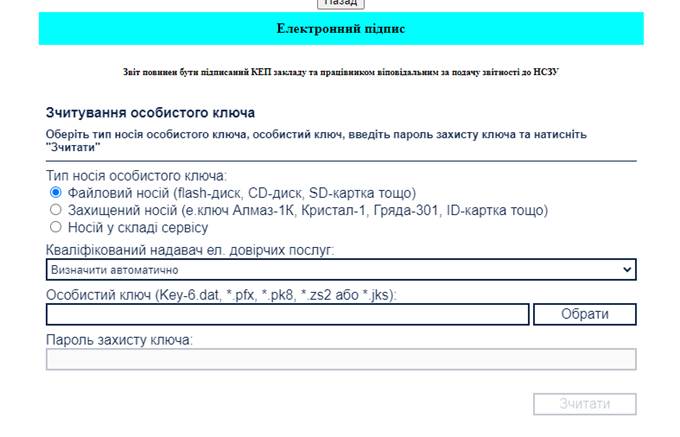
Оберіть свій тип ключа та зчитайте ключ. Натисніть Накласти підпис.

Та натисніть ОК після отримання повідомлення.
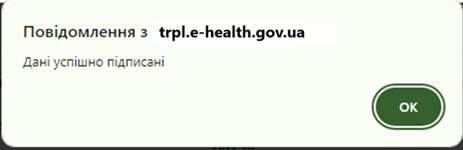
Звіт підписано.
Увага! Готовий до підпису звіт краще зберегти, як Чернетку перед підписом, щоб запобігти втраті введених даних уразі помилок або технічних проблем.
Важливо! Зверніть увагу, що підписаний звіт можна змінити протягом 90 днів з останньої дати звітного періоду. Для цього звіт повинен бути підписаний не пізніше 10 днів після закінчення звітного періоду.
Наприклад, звіт за січень, остання дата звітного періоду 31.01, отже можна редагувати до кінця квітня (31.01+90), після цього терміну звіт доступний тільки на перегляд та кнопка Змінити підписаний звіт буде не активна.
Важливо! Після підпису звіту обов’язково перевірте, що звіт отримав статус «Активний». При необхідності повторіть спробу підпису.
6 Редагування звіту.
При створені звіту початковий статус звіту Чернетка. У звіті в статусі Чернетка можна додавати, редагувати та видаляти записи.
Після підписання звіт має статус Активний.
Якщо потрібно звіт змінити, то потрібно зайти у Активний звіт та натиснути кнопку «Змінити підписаний звіт». Звіт отримує статус Змінений і буде створена Чернетка.

7 Видалення звіту.
Як такого видалення у системі немає. Можна Деактивувати (позначити як видалений) тільки звіт у статусі Чернетка.
Змінено логіку зміни статусів звіту.
При створені звіту початковий статус звіту Чернетка. Після підписання звіту стан звіту Активний. У разі редагування підписаного звіту попередня версія звіту отримує стан Замінений, на основі якого створюється новий звіт зі статусом Чернетка.

8 Запит Повідомлення в техпідтримку
У разі виникнення проблем із входом, помилок у роботі Сервісу звітності на сторінці входу та на сторінці звітування розміщено посилання для створення повідомлення до технічної підтримки Сервісу звітності.
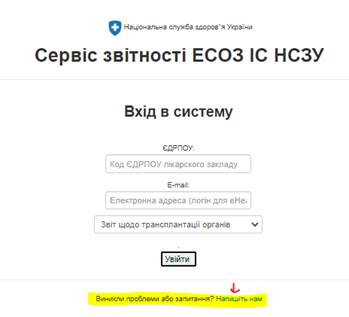

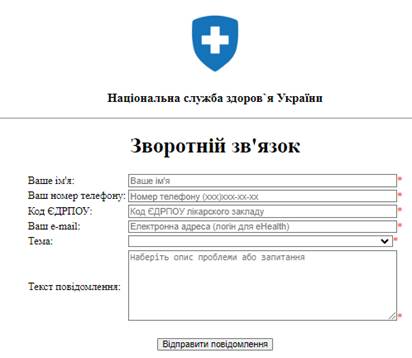
Заповніть всі поля. У полі Повідомлення викладіть суть питання та натисніть Відправити.
При успішному надсиланні ви отримаєте на вказану вами електронну пошту лист з темою Ваш запит зареєстровано з ідентифікатором запиту ## RE-ХХХХХ ##, де
## RE-ХХХХХ ## - це номер вашого запиту.

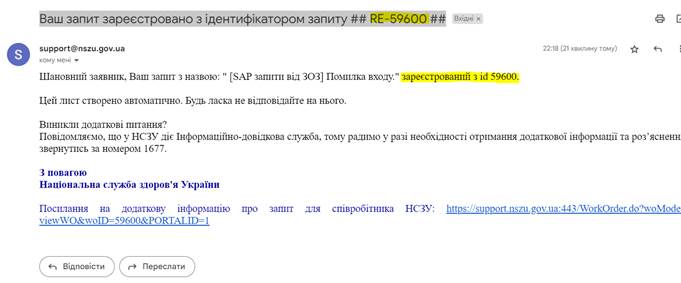
В рамках цього запиту можуть надходити листи з питаннями до вас або рекомендаціями. Наприклад.
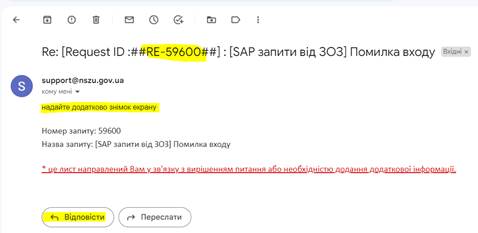
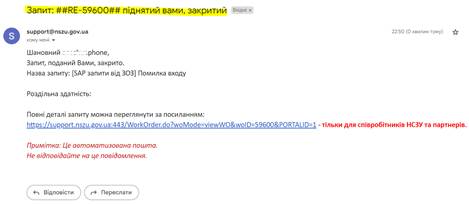
І коли ваш запит виконано та закрито, то ви отримаєте приблизно таке повідомлення.